Mapa strony (Sitemap w formacie XML) jest niezbędna na Twojej stronie do szybkiego i skutecznego indeksowania adresów url. Upraszając mapa strony wskazuje robotom, po jakich adresach mają podążać i które linki dla nas są ważne w indeksacji. Można porównać do mapy drogowej lub mapy turystycznej, której posiadanie gwarantuje, że nie zgubimy się i będziemy podążać w prawidłowym kierunku. Domyślnie strony nie posiadają i nie generują takiej mapy, musimy stworzyć ją sami. W poniższym przepisie pokażę Ci jak możesz to zrobić skutecznie i prawidłowo. Zajmiemy się również dodaniem takiej mapy do Google Search Console.

Jak wygenerować mapę strony i dodać ją prawidłowo do Google Search Console
Kuchnia: porady, wtyczki WordPressStopień trudności: średnio-zaawansowanySkladniki
3
SkładnikiCzas kodowania 🙂
10
minutStopień trudności
2200
kcalSkładniki:
Wtyczka: Yoast SEO
Google Search Console (GSC)
Wtyczka: XML Sitemap Generator for Google
Przepis (metoda):
- Wychodzimy z założenia, że Twoja strona jest gotowa do indeksacji, znajduje się na serwerze, została ukończona. Ostatnim krokiem jest zadbanie o jej widoczność w Internecie.
Przejdź w panelu WordPressa do Ustawienia > Czytanie > Widoczność w wyszukiwarkach > odznacz opcję „Proś wyszukiwarki o nieindeksowanie tej witryny”. Od tego momentu roboty Google będą mogły skanować Twoją stronę www.
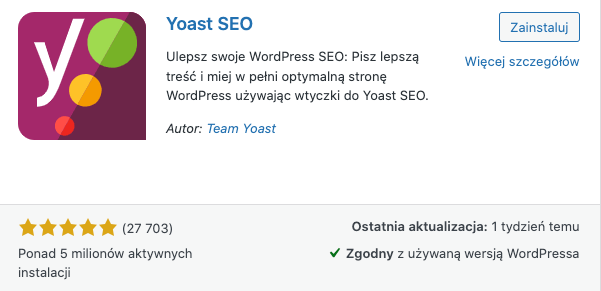
Ważne! Pamiętaj, że do ukończenia wszystkich prac na stronie – powyższa opcja musi być zaznaczona, w przeciwnym wypadku robocza wersja Twojej strony zostanie opublikowana w Internecie. - Skupmy się teraz na wygenerowaniu mapy strony, która będzie zbiorem naszych wszystkich adresów url. Do tego posłuży nam popularna wtyczka YOAST SEO.

- Po instalacji i aktywacji wtyczki przechodzimy do YOAST SEO > Ustawienia > Interfejsy API > Zobacz mapę strony XML. Możesz dopisać również po swoim adresie strony /sitemap.xml.
Właśnie wygenerowała się mapa Twojej witryny.
- Tak wygląda przykładowa mapa strony. Na poniższym przykładzie widzimy, że w tym momencie włączone jest indeksowanie wpisów, stron, kategorii i autorów.

- Jeśli nie chcemy indeksować poszczególnych elementów, np. nasza strona nie posiada wpisów czy kategorii powinniśmy je wyłączyć z ustawień YOAST SEO. W mapie witryny powinny wyświetlać się tylko strony gotowe do indeksacji. Czasami przy stronach tworzonych np. z szablonów wygeneruje się bardzo wiele niepotrzebnych treści i stron – na etapie ukończenia strony powinniśmy to zdecydowanie wyłączyć.
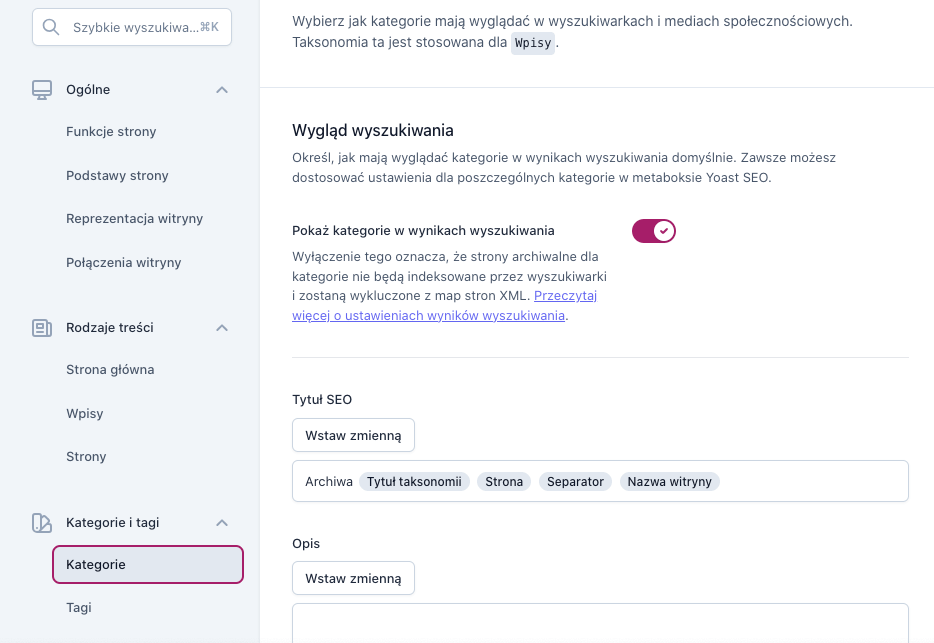
- Jak możemy to zrobić? Przejdź do ustawień YOAST SEO > Ustawienia > Rodzaje treści. Następnie zmieniamy suwak „Pokaż kategorie w wynikach wyszukiwania” z pozycji włączonej na wyłączoną. W tym momencie cały typ treści (kategorie) nie będzie pokazywany w mapie strony. Analogicznie ma się sytuacja, gdy chcemy wyłączyć inne typy treści jak tagi, autorów itd.

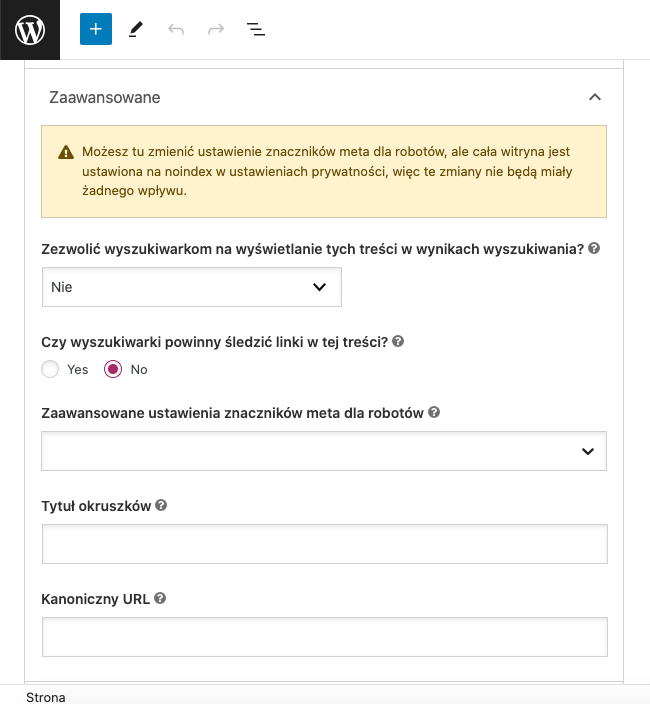
- Jeśli nie chcemy indeksować i pokazywać konkretnego adresu url, musimy wejść do edycji strony czy wpisu, znaleźć widget YOAST SEO następnie klikamy w Zaawansowane > Zezwolić wyszukiwarkom na wyświetlanie tych treści w wynikach wyszukiwania? – zaznaczamy na NIE
Czy wyszukiwarki powinny śledzić linki w tej treści? – również zaznaczamy na NIE.
Od tej pory wybrany adres może być to np. polityka prywatności czy regulamin nie będzie brany pod uwagę przy indeksacji, również nie pokaże się w mapie strony.
- Jeśli ten krok generowania i konfiguracji mapy strony jest dla Ciebie zrozumiały przejdźmy do etapu 2 – czyli dodaniem mapy strony do narzędzia Google Search Console.
- Dodawanie mapy strony do Google Search Console
- Zaloguj się do swojego konta w Google. Wpisz adres https://search.google.com/search-console następnie kliknij > Rozpocznij. Zakładam, że wcześniej masz już założoną nową usługę przypisaną do twojej strony i domeny. Wybieramy usługę dla, której chcemy dodać mapę strony.
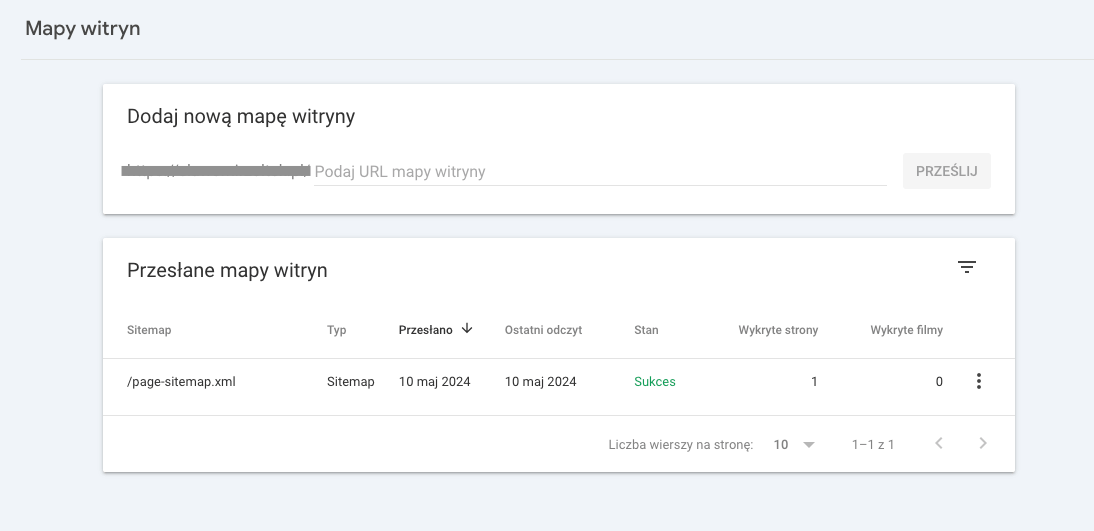
- Przechodzimy w panelu Google Search Console do Indeksowanie > Mapy witryny > Dodaj nową mapę witryny. W polu gdzie znajduje się miejsce do wpisaniu adresu (podaj adres URL mapy witryny) podajemy adres nasze mapy: sitemap_index.xml.
Możesz też podać poszczególne adresy do typów treści z twojej mapy mogą to być:
/post-sitemap.xml
/page-sitemap.xml
/category-sitemap.xml
/author-sitemap.xml
czy inne wskazane w twojej mapie strony.
- Po wpisaniu adresu mapy strony klikamy > Prześlij. Jeśli mapa została prawidłowo przygotowana i link prowadzący do niej jest prawidłowy, pole stan powinno zaświecić się na zielono z napisem Sukces. Jeśli coś poszło nie tak, otrzymasz komunikat Błąd w przesyłaniu mapy.
- Czasami może zdarzyć się tak, że wszystko jest ok ale po przesłaniu mapy pojawił się błąd. Spróbuj przeładować – odświeżyć stronę i sprawdzić czy komunikat zmienić się na Sukces.
- Od tej pory Twoja mapa została poprawnie skonfigurowana i dodana do Google Search Console. Wszystkie nowo utworzone przez Ciebie strony zostana automatycznie dodane do mapy witryny co znacząco przyśpieszy indeksacji robotom Google.
- Wtyczka: XML Sitemap Generator for Google
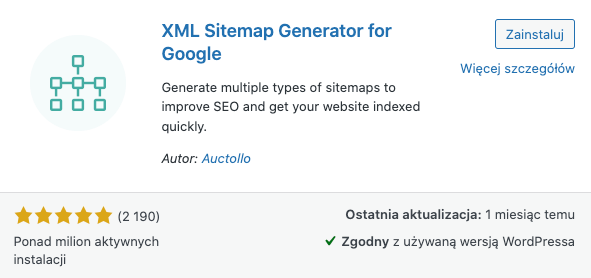
- Drugim, alternatywnym sposobem na wygenerowanie mapy strony jest użycie wtyczki XML Sitemap Generator for Google.

- Zainstaluj wtyczkę i aktywuj w kokpicie WordPressa. Następnie przechodzimy do Ustawienia > XML-Sitemap. Otworzy nam się panel z ustawieniami wtyczki.
- Twój link do mapy strony znajduję w tym momencie pod adresem: https://wpiszswojadresstrony/sitemap.xml
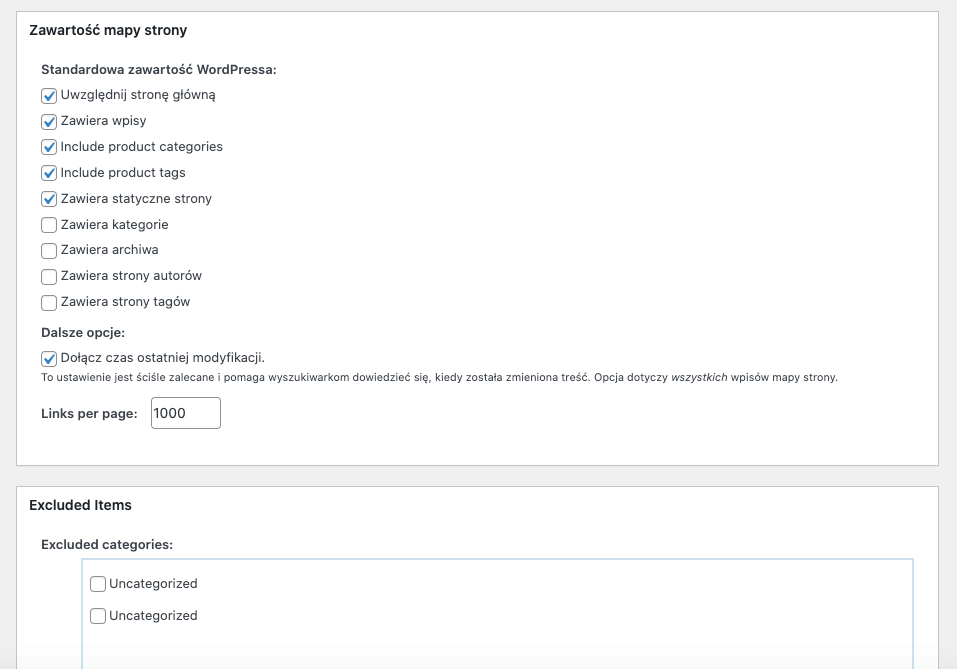
- Zwróć uwagę w ustawieniach na takie pola jak:
– Zawartość mapy strony (zaznacz co ma się indeksować)
– Excluded Items (wyklucz pojedyncze adresy z indeksacji)
– Priorytety (oznacz priorytet indeksowania ważnych dla Ciebie stron, wpisów, czy kategorii)
- Jeśli wprowadzisz już wszystkie ustawienia, sprawdź w adresie url Twojej mapy czy wszystko wyświetla się na pewno prawidłowo?
- Dodaj utworzony adres mapy witryny do Google Search Console. Plan działania jest dokładnie taki sam jak został opisany wcześniej.
- Sukces! Twoja mapa witryny została dodana prawidłowo.


Podsumowanie:
- Mapa strony (Sitemap.xml) jest niezbędna do prawidłowej indeksacji witryny. Ma to ogromny wpływ na SEO i wyższe wyniki wyszukiwania.
- Kontroluj mapę i elementy, które w niej wyświetlają się. Miej wpływ nad indeksacją adresów URL.
- Sprawdzaj często Google Search Console. Dowiesz się o występujących problemach.
- Strona nie ukończona – niedostępna dla wyników wyszukiwania > meta tag noindex
Strona gotowa do indeksacji – dostępna dla wyników wyszukiwania > meta tag index, follow.