Jeśli pytacie czy warto zmieniać link do logowania odrazu po instalacji, odpowiem warto!
Pierwszym krokiem jaki powinniśmy wykonać w pierwszej kolejności po instalacji WordPressa to blokada standardowej ścieżki logowania z /wp-admin. Mamy dostępne różne metody blokady domyślnego adresu. Możemy zablokować dostęp poprzez plik na serwerze: htaccess i htpasswd lub użyć gotowych rozwiązań, które oferują dedykowane wtyczki. W poniższym przepisie przedstawiam trzy popularne rozwiązania, dzięki, którym zmienisz adres logowania.
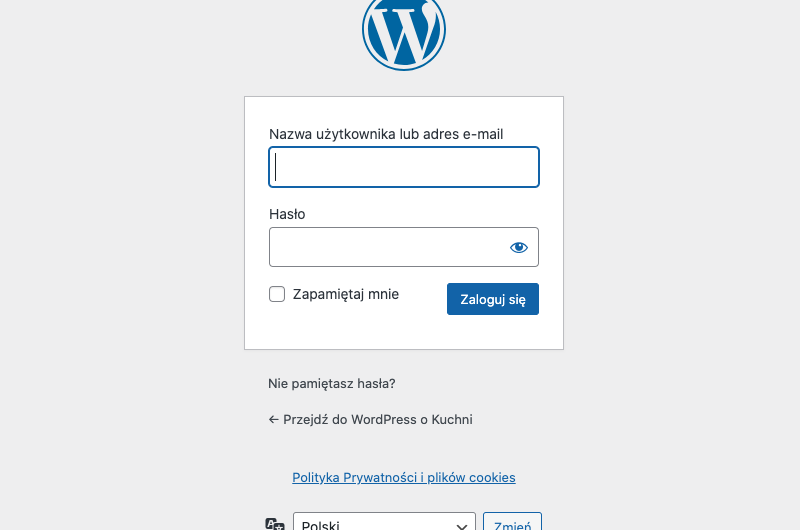
Zmiana adresu logowania WordPress
Kuchnia: bezpieczeństwo WordPressaStopień trudności: początkującySkladniki
3
SkładnikiCzas kodowania 🙂
3
minutyStopień trudności
1500
kcalSkładniki:
Wtyczka WPS Hide Login
Wtyczka Easy Hide Login
Wtyczka Change WP Admin Login
Przepis (metoda):
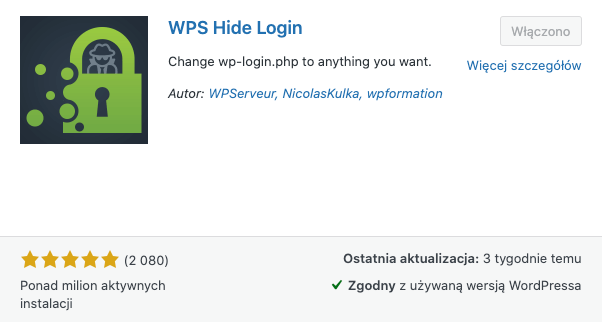
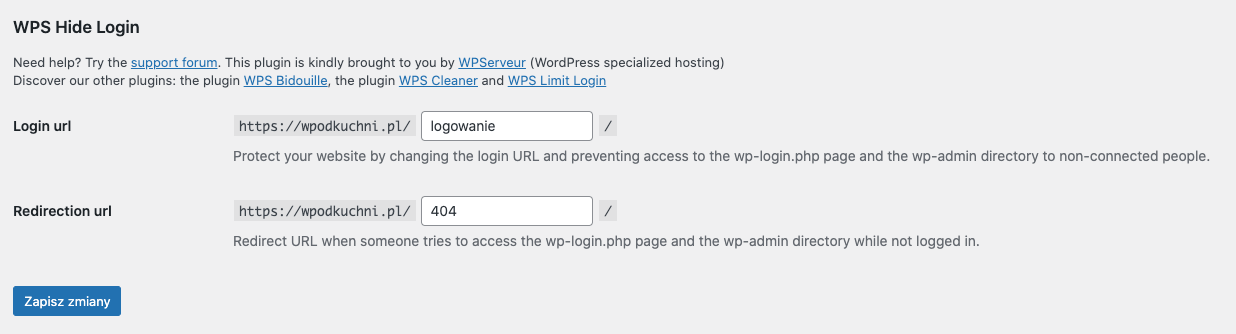
- WPS Hide Login
- Zainstaluj i aktywuj wtyczkę WPS Hide Login

- Przejdź do Ustawienia >WPS Hide Login

- Wprowadź nowy adres logowania:
Login URL: podaj nowy adres logowania i zapisz zmiany. Od tej pory logowanie odbywa się pod nowym adresem.
Redirect URL: wskaż adres, na który zostaną przekierowani użytkownicy po wpisaniu domyślnego adresu /wp-admin może to być strona 404. - Easy Hide Login
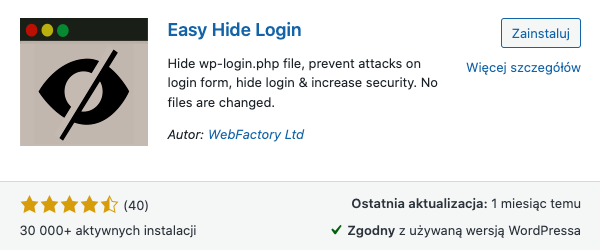
- Zainstaluj i aktywuj wtyczkę Easy Hide Login

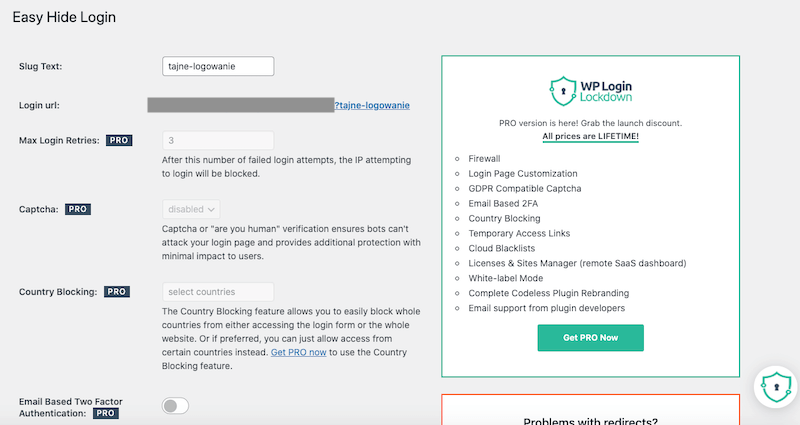
- Przejdź do Ustawienia > Easy Hide Login

- Wpisz swój własny slug, który będzie służył Ci od tej pory do logowania. W powyższym przykładzie jest to (tajne-logowanie)
- Po zapisaniu zmian, Twój link do logowania to: https://twojastronawww.pl/?tajne-logowanie
Pamiętaj o znaku zapytania, który poprzedza twój „tajny adres”. - Nieuprawnione logowanie będzie kierowało użytkownika czy booty na stronę błędu 404.
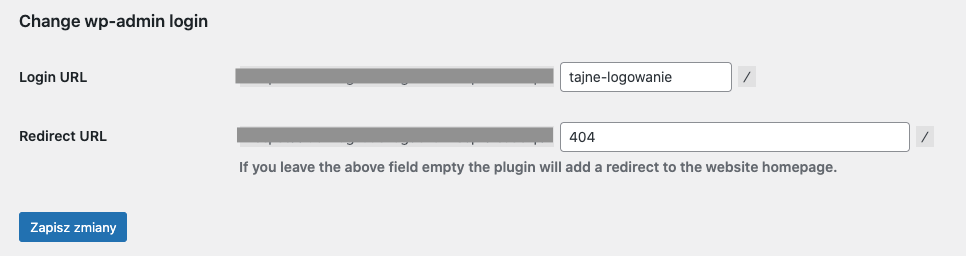
- Change WP Admin Login
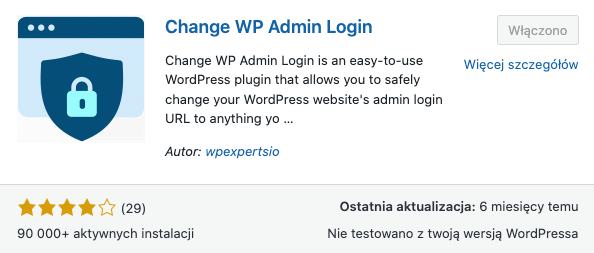
- Zainstaluj i aktywuj plugin Change WP Admin Login

- Przejdź w panelu WordPressa do Ustawienia > Bezpośrednie odnośniki
- Uzupełnij brakujące informacje:
– Login URL – podaj swój „tajny adres”
– Redirect URL – podaj link do strony, na którą mają być kierowani użytkownicy czy booty, którzy nie znają Twojego linku do logowania.
- Zapisz zmiany. Od tej pory Twój link do logowania to: https://twojastronawww.pl/tajne-logowanie
Podsumowanie:
- Dzięki zmianie domyślnego adresu z /wp-admin na każdy inny nie narażasz swojej witryny na nieuprawnione logowania.
- Zadbaj również o silne hasło logowania, używaj generatorów, unikaj loginów i haseł typu admin-admin, lub admin-pass.
- Ustal taki adres logowania, którego nikt nie odgadnie, sugeruję zapisać, żeby nie zapomnieć. 🙂
- 99% osób, korzystających z WordPressa doskonale zna domyślny adres logowania /wp-admin. Jeśli zmienisz link utrudnisz hakerom czy spam botom dostęp do strony.
- Codziennie spam boty skanują strony w celu dostania się do panelu administracyjnego, szukając wszelkich podatności. Musisz uważać!