Praktycznie każdy z nas codziennie zalewany jest ogromną ilością spamu na skrzynkę mailową. Niestety nasze formularze kontaktowe na stronach są wyjątkowo narażone poprzez spam boty, które skanują witryny w celu wysłania nam spamu jak i złośliwego oprogramowania.
Jeśli posiadasz taki formularz kontaktowy na swojej stronie w tym przypisie pokażę Ci jak taki formularz zabezpieczyć, aby pozbyć się niechcianych wiadomości. Omówimy integrację z popularnym rozwiązaniem do budowy formularzy tj. WPForms.
reCAPTCHA Google w twoim formularzu WPForms. Pozbądź się spamu!
Kuchnia: porady, wtyczki WordPressStopień trudności: średnio-zaawansowanySkladniki
3
SkładnikiCzas kodowania 🙂
12
minutStopień trudności
2000
kcalSkładniki:
Wtyczka: WPForms
Konto Google
Utworzona usługa Google reCAPTCHA
Przepis (metoda):
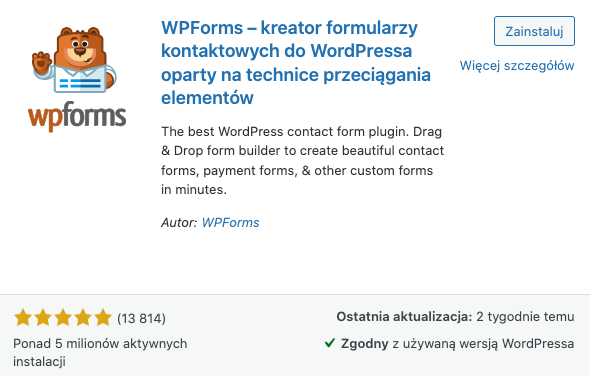
- Spróbujmy zainstalować na stronie formularz kontaktowy za pomocą wtyczki WPForms.
Użyję do tego podstawowych pól tj. imię i nazwisko, telefon, adres e-mail, treść wiadomości. - Wyszukaj, zainstaluj i aktywuj wtyczkę WPForms z repozytorium wtyczek WordPress.

- Przejdź do WPForms > Wszystkie formularze > Dodaj nowy formularz.
Dodaj swój pierwszy formularz kontaktowy WPForms. - Podaj nazwę swojego formularza, możesz skorzystać z przygotowanych już wcześniej wzorów – wybierz „Prosty formularz kontaktowy”. Kliknij „Użyj szablonu”.
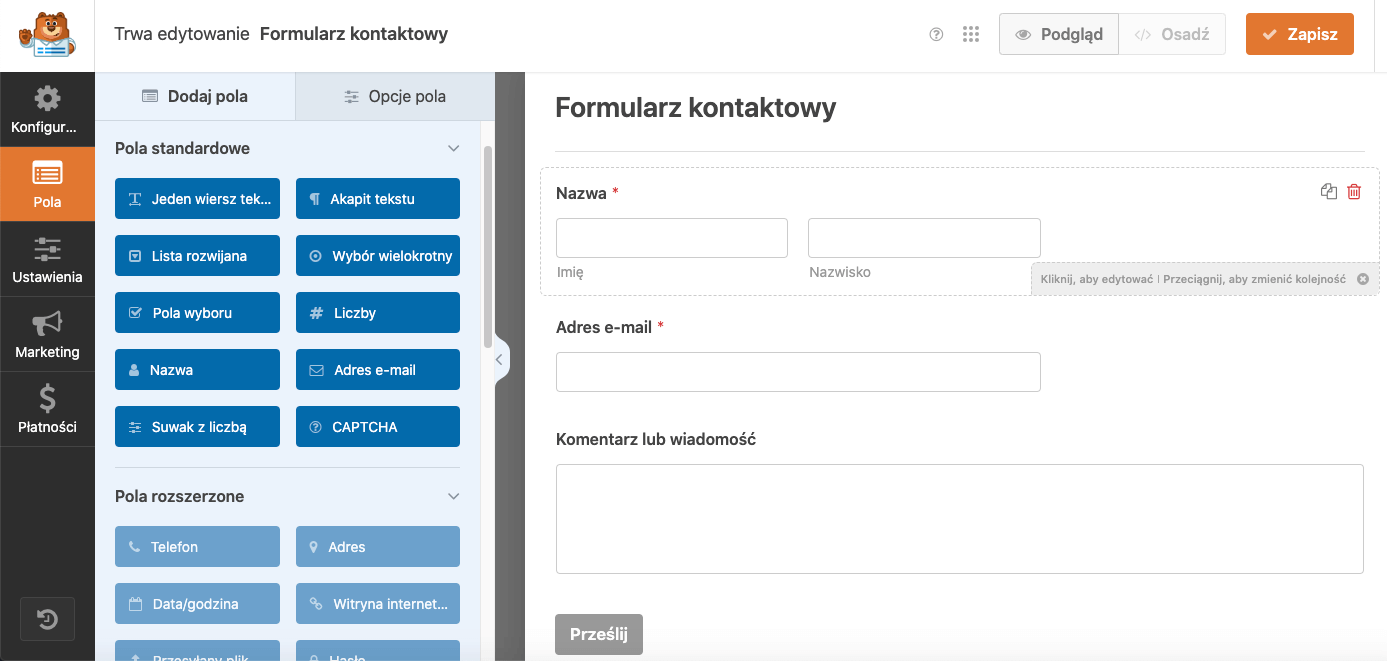
- W tym momencie został utworzony nowy formularz kontaktowy, który posiada standardowe pola.

- Spróbujmy zabezpieczyć teraz nasz formularz przed spamem. Zaloguj się do swojego konta Google reCAPTCHA https://www.google.com/recaptcha/admin
Jeśli nie masz utworzonej wcześniej usługi, musisz taką usługę stworzyć dla twojej domeny. - W panelu kliknij w Dodaj nową usługę lub przejdź do strony: https://www.google.com/recaptcha/admin/create
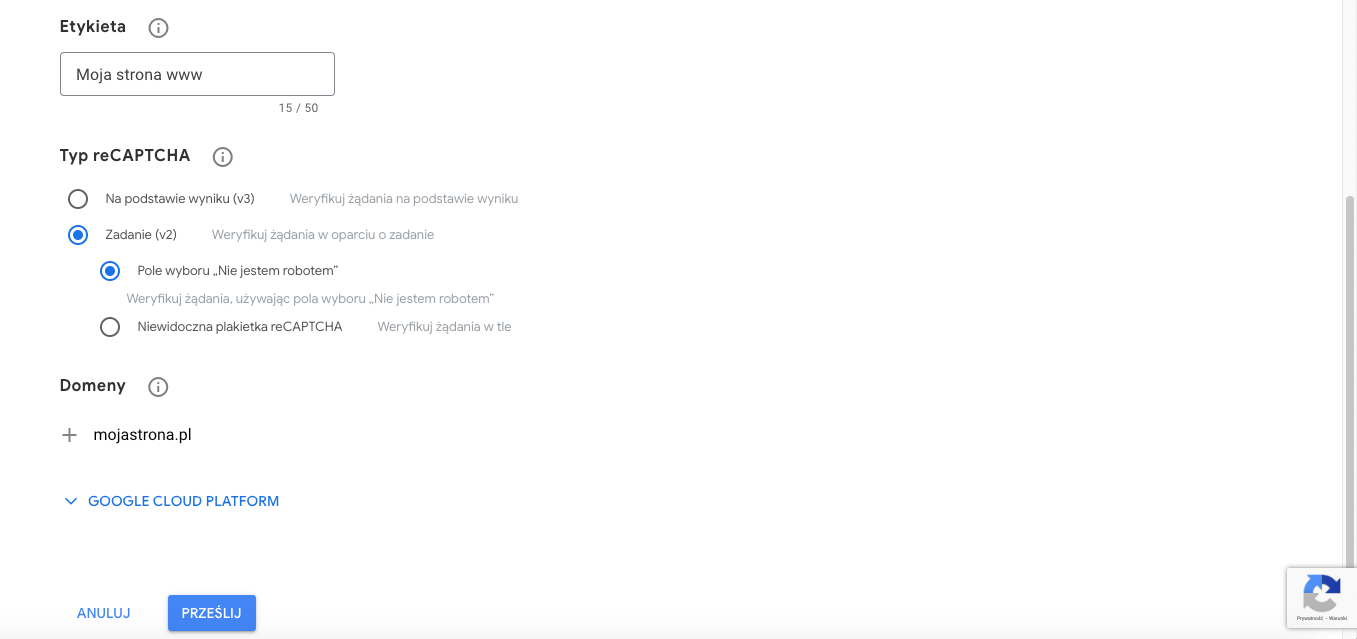
Stwórz nową usługę:
– podaj etykietę, którą będzie oznaczona twoja usługa
– wybierz typ reCAPTCHA
a) v3 na podstawie wyniku – to captcha działająca w tle strony (zobacz na zdjęciu znacznik prawy dolny róg).
b) v2 (zadanie) – to captcha, gdzie będzie użytkownik musiał rozwiązać zagadkę logiczną, utrudniając tym samym botom wysyłkę spamu.
– w sekcję domeny podaj swój adres strony internetowej (adres dotyczy takie subdomen, dlatego nie musisz i podawać). Jeśli korzystasz z innych adresów www, podaj również taką domenę.
Jeśli uzupełnisz wszystkie dane kliknij w przycisk > Prześlij
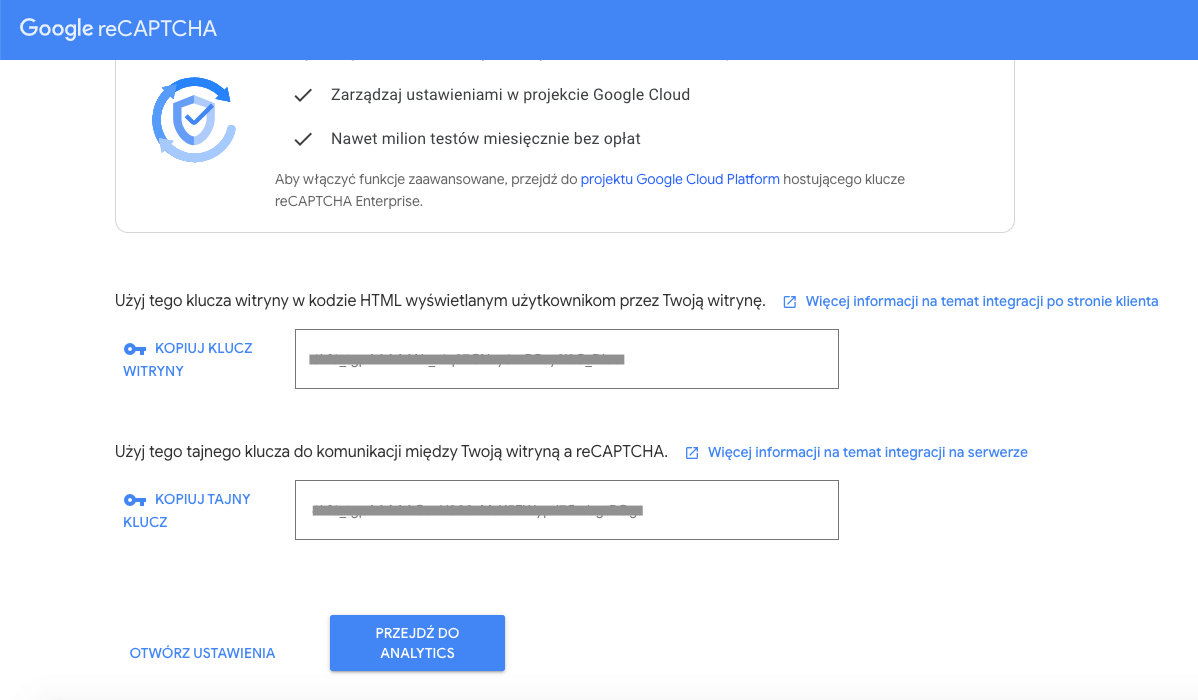
- Udało się, zarejestrowano usługę, zostały wygenerowane dwa klucze: Klucz witryny i tajny klucz, będziesz musiał w kolejnym etapie skopiować te klucze i wkleić do WPForms.

- Jednak zanim to zrobimy przejdź do – Otwórz ustawienia.
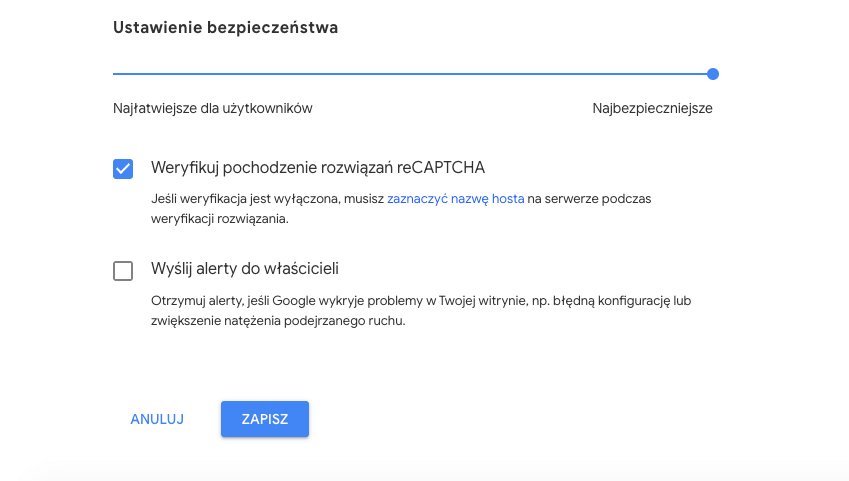
Znajdź sekcję Ustawienie bezpieczeństwa zwiększ poziom bezpieczeństwa na maksimum, aby zapewnić pełną ochronę Twoim formularzom.
Następnie Zapisz ustawienia klikając przycisk na samym dole.
- Wróćmy do WPForms. Mamy już zarejestrowaną usługę i posiadamy klucz witryny i tajny klucz. Musimy dodać te oba klucze do ustawień WPForms.
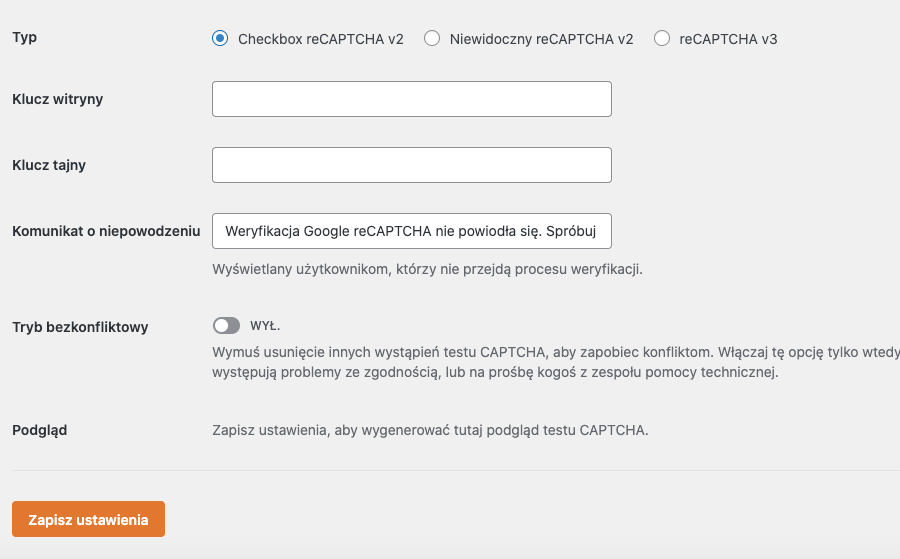
Przejdź do WPForms w kokpicie WordPressa następnie > Ustawienia > wybierz zakładkę CAPTCHA > z czterech dostępnych kafelków wybierz reCAPTCHA.
Zaznacz typ Checkbox reCAPTCHA v2 i uzupełnić klucze wygenerowane wcześniej.
Klikamy w przycisk Zapisz ustawienia
- Teraz musimy aktywować naszą reCAPTCHA w konkretnym formularzu WPForms.
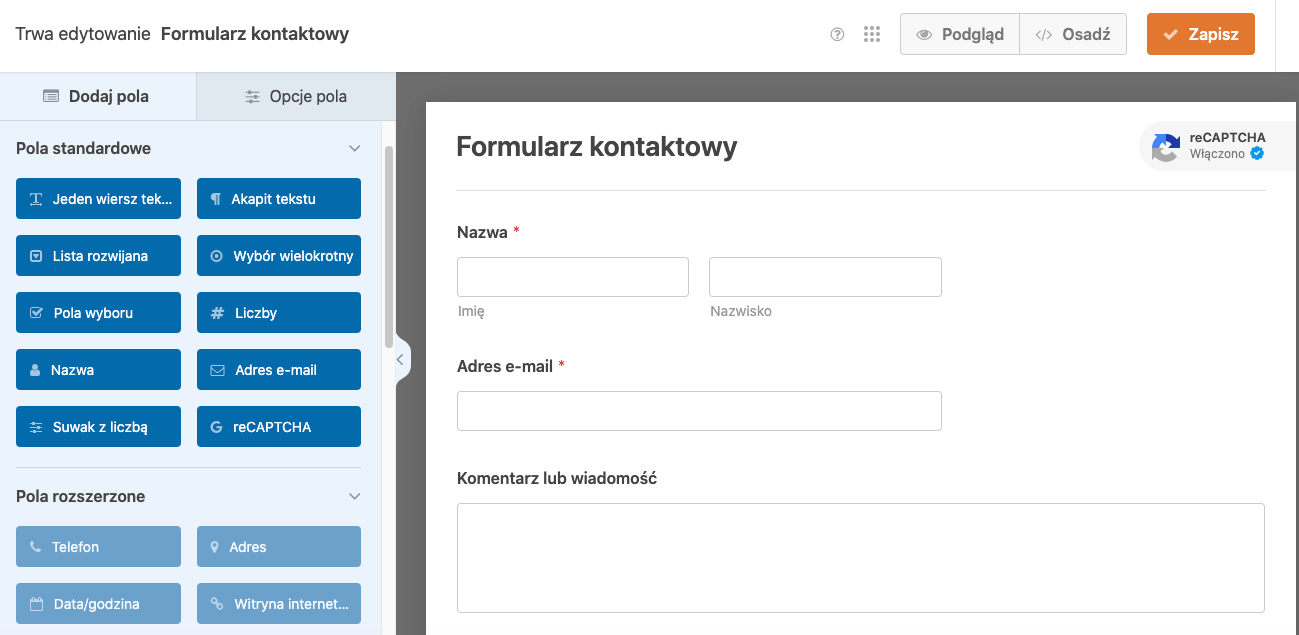
Przechodzimy do wcześniej utworzonego formularz kontaktowego Wszystkie formularze > Formularz kontaktowy > Edytuj. Z dostępnych pól po lewej stronie wybieramy blok CAPTCHA. Jeśli uzupełniłeś wszystkie dane poprawnie po prawej stronie wyświetli się znacznik reCAPTCHA, który świadczy o tym, że strona jest zabezpieczona.
Nie zapomnij na samym końcu kliknąć Zapisz.
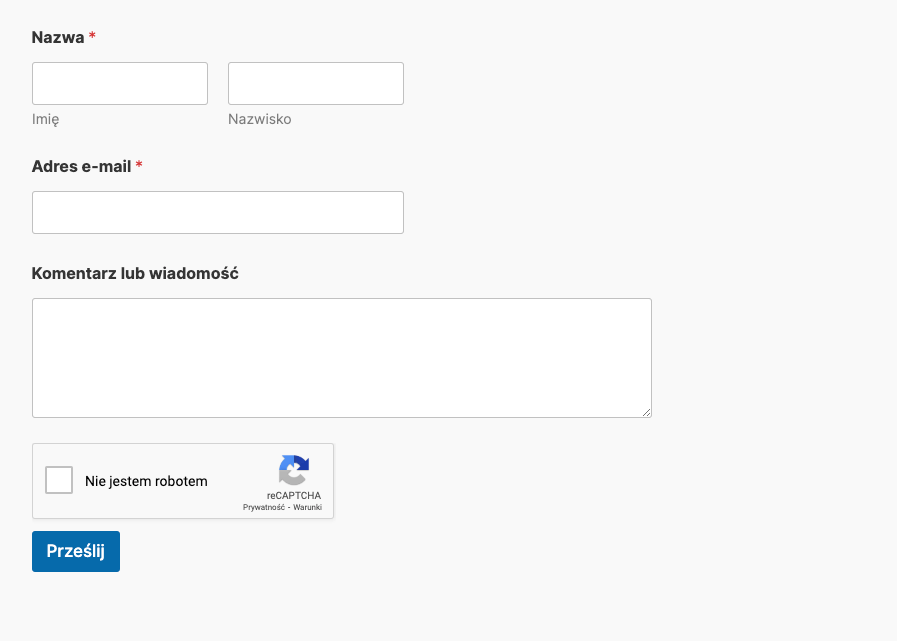
- Gotowe. Tak wygląda nasz formularz, który jest poprawnie zabezpieczony.

- Kliknij ponownie w ustawienia twojego formularza wybierz > Ochrona przed spamem i zabezpieczenia. Sprawdź czy masz włączoną ochronę antyspamową. Możesz dodatkowo ustawić minimalny czas na przesłanie formularza > Włącz minimalny czas na przesłanie
Możesz zwiększyć czas z 3 sekund na 7-8 sekund.
Podsumowanie:
- Wprowadź maksymalną ochronę formularzy znajdujących się na twojej stronie. Możesz stosować dostępne rozwiązania. Nie zapomnij zabezpieczyć formularza reCAPTCHA Google.
- Reaguj na podejrzanie wiadomości spam, które otrzymujesz na skrzynkę mailową. Jeśli dostajesz ich coraz więcej, wprowadź kolejne zabezpieczenia do formularzy. Możesz zablokować również poszczególne adresy IP rozsyłające spam.